Computing Power kya hai
कंप्यूटिंग पावर का अर्थ है कि एक कंप्यूटर या उपकरण द्वारा एक समय में कितनी गणनाओं और प्रोसेसिंग की जा सकती है। यह प्रोसेसिंग स्पीड और कम्प्यूटेशनल क्षमता का एक माप होता है। ज्यादा कंप्यूटिंग पावर होने से, एक कंप्यूटर या उपकरण ज्यादा जटिल गणनाओं और प्रोसेसिंग को हैंडल कर सकता है, जैसे कि ग्राफिक्स रेंडरिंग, वैज्ञानिक सिमुलेशन, मशीन लर्निंग और डेटा एनालिटिक्स। इसके अलावा, कंप्यूटिंग पावर का अवधारणा भी बहुत सारे उपकरण और तकनीकों में इस्तेमाल होता है, जैसे स्मार्टफोन, गेमिंग कंसोल, ड्रोन, सेल्फ-ड्राइविंग कार और सुपरकंप्यूटर।
![]() |
| कंप्यूटिंग पावर |
Computing Power kaise badaye
Computing Power ko badhane ke liye kuch tarike hai:
Overclocking: आप अपने कंप्यूटर की सीपीयू और जीपीयू को ओवरक्लॉक करके उनकी प्रोसेसिंग स्पीड को बढ़ा सकते हैं। इससे आप अपनी Computing Power ( कंप्यूटिंग पावर ) को कुछ हद तक बढ़ा सकते हैं, लेकिन इसके लिए आपको अपने कंप्यूटर की कूलिंग सिस्टम का भी ध्यान रखना होगा।
Solid State Drive: आप अपने कंप्यूटर के हार्ड डिस्क को सॉलिड स्टेट ड्राइव (एसएसडी) से रिप्लेस कर सकते हैं। एसएसडी में डेटा एक्सेस स्पीड ट्रेडिशनल हार्ड डिस्क से कई गुना ज्यादा होती है, और इससे आप अपनी कंप्यूटर की प्रदर्शन को बढ़ा सकते हैं।
Virtualization: आप अपने कंप्यूटर में वर्चुअल मशीन का इस्तेमाल करके अपनी कंप्यूटिंग पावर को बढ़ा सकते हैं। वर्चुअल मशीन में आप मल्टीपल ऑपरेटिंग सिस्टम और एप्लिकेशन्स को पैरलेली रन कर सकते हैं, जिससे आप अपने कंप्यूटर की उपयोगिता को बढ़ा सकते हैं।
High Performance Computing (HPC): यदि आपको उच्च-एंड ( Computing Power ) कंप्यूटिंग पावर की आवश्यकता है, जैसे वैज्ञानिक सिमुलेशन, डेटा विश्लेषण और मशीन लर्निंग, तो आप एचपीसी का इस्तेमाल कर सकते हैं। एचपीसी सिस्टम्स हाई-परफॉर्मेंस प्रोसेसर और विशेषज्ञ हार्डवेयर का उपयोग करते हैं, जिससे आप अपने Computing Power टास्क्स को कुछ हद तक बढ़ा सकते हैं।
इन तरीकों का इस्तेमाल करके आप अपने Computing Power को बढ़ा सकते हैं, और अपने कंप्यूटेशनल टास्क को आसानी और अधिक दक्षता से चला सकते हैं।
दोस्तो आपको आज में आपको Best typing practice websites Speed बढ़ाने के लिए कुछ वेबसाइट की लिस्ट आपको आज में देने जा रहा हूँ , इससे आप Online Typing Speed Test Website के जरिए कर सकेंगे । जिससे आप आसानी से आप अपनी टाइपिंग की स्पीड को बड़ा सकेंगे ।
![]() |
| Typing Speed Website |
Typing Test Website List for Free
ऐसी कई वेबसाइटें हैं जो आपको अपनी Typing Speed Practice और Typing Speed में सुधार कर सकते है ।कुछ लोकप्रिय विकल्पों में शामिल हैं:
10FastFingers.com
दोस्तो यह वेबसाइट आपको कई भाषाओं में टाइपिंग टेस्ट प्रैक्टिस करने के लिए सुविधा प्रदान करती है और आपको अपनी Typing Speed Practice देखने के लिए अन्य यूजर के खिलाफ प्रतिस्पर्धा करने की अनुमति देती है कि कौन सबसे तेज टाइप कर सकता है।
Typing Games for Speed free Online
Typing.com
दोस्तो यह वेबसाइट आपकी गति और सटीकता को बेहतर बनाने में मदद करता है । इसमें आपकी Typing Speed practice करने के लिए विभिन्न प्रकार के टाइपिंग सब्जेक्ट और परैक्टिस, साथ ही Typing Games for Speed के लिए यह वेबसाइट प्रदान करती है।
Nitrotype.com
दोस्तो यह वेबसाइट Typing Game Website और प्रतियोगिताओं पर ध्यान केंद्रित करती है, जिससे आप अपनी गति में सुधार करने के लिए और अन्य यूजर के खिलाफ आप प्रैक्टिस कर सकते है , उनके खिलाफ प्रतियोगिता में भाग ले सकते हैं।
Typing game online free
TypingClub.com
दोस्तो यह वेबसाइट कई भाषाओं के लिए Typing Practice प्रदान करती है और आपको समय के साथ अपनी प्रगति को ट्रैक करने के लिए स्टेज की अनुमति देती है।
Best typing speed website list for Free
दोस्तो ये केवल उदाहरण हैं और भी कई अन्य वेबसाइटें हैं जिनका उपयोग आप अपनी Typing Speed Practice के लिए यूज़ करने और सुधार करने के लिए कर सकते हैं ।
Free typing test | Typing speed test online
- Typing Test
- Typing.com for online typing speed test
- Monkey type
- TypeTest.io for online typing speed test
- 10 Fast Fingers
- Typings.gg
- Typing speed test
दोस्तो यह कुछ और वेबसाइट की लिस्ट है , आप भी यहाँ पर विजिट करके आप अपनी बेस्ट टाइपिंग स्पीड वेबसाइट लिस्ट | Online Typing Speed Test Free Website का एक्सपेरिएंस ले सकते है ।
दोस्तो आज आपको PDF से Password कैसे हटाये ( PDF File ke Password ko kaise hateye ) इसकी जानकारी देने जा रहा हूँ । जब भी हमे आधरकार्ड या कोई डॉक्यूमेंट बैंक स्टेटमेंट डाउनलोड करते है तो वह फ़ाइल पासवर्ड प्रोटेक्ट होती है । जब आप PDF शेयर करते है , तब आपको पासवर्ड से प्रोटेक्ट फ़ाइल का पासवर्ड शेयर करना पड़ता है । इसलिए दोस्तो आप पासवर्ड को आसानी से निकाल सकते है । पासवर्ड आसानी से आप निकाल सकते है ।
![]() |
| PDF से पासवर्ड कैसे निकालें |
PDF File ke Password ko kaise निकालें ?
PDF में से पासवर्ड कैसे निकालें ?
कंप्यूटर या लैपटॉप पर PDF फ़ाइल को गूगल ड्राइव , क्रोम या कोई सॉफ्टवेयर में ओपन करें ।
पहली बार फ़ाइल खोले तब उसमें पासवर्ड डालना पड़ता है ।
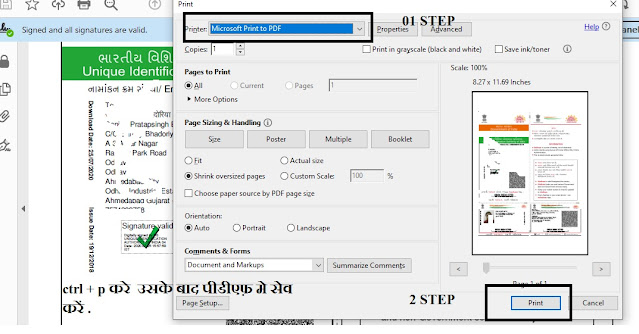
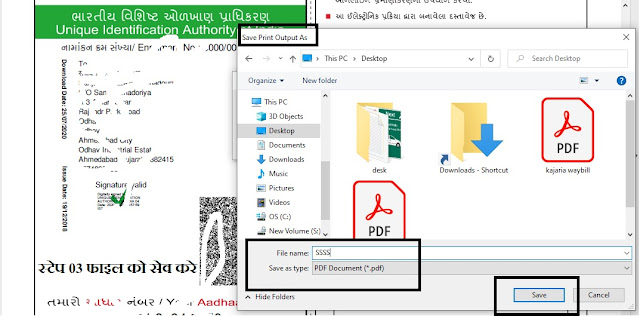
फ़ाइल ओपन हो तब उसके बाद प्रिंट कमांड (Ctrl+P) दे । प्रिंटर ऑप्शन में जाकर 'Save as PDF ' पर टेब करें ।
| PDF से Password कैसे हटाये |
इस ट्रिक से आप पासवर्ड वगर की डुप्लीकेट फ़ाइल सेव कर सकते है ।
दोस्तों आपको यह जानकारी कैसी लगी कृपया मुझे कॉमेंट जरूर करे । और इसे शेयर करे ।
दोस्तो माइक्रोसॉफ्ट कंपनी ने अभी कुछ समय पहले विंडो 11 को लांच किया है । और उसके बाद Windows 365 Cloud PC भी लॉन्च कर दिया है । दोस्तो दोनो में से कौन सा ओपरेटिंग सिस्टम अच्छा है और इन Windows Operating system में क्या डिफरेंट है । Windows 11 vs Windows 365 Cloud में क्या अलग है इसकी जानकारी जुरूर होनी चाहिए है ।
Windows 11 vs Windows 365 Cloud System में क्या फर्क है ?
Windows 11 माइक्रोसॉफ्ट की आगे आने वाली ऑपरेटिंग सिस्टम है , यह विंडो 10 की जगह पर Windows 11 का Updating किया है । दोस्तो अब विंडो 11 और Windows 365 Cloud PC में आपको यह कंफ्यूज है कि यह दोनो क्या एक जैसे है या इनमे कुछ फर्क है । दोस्तो में आपको बता दु की जैसे विंडो 10 ओपरेटिंग सिस्टम था वैसे ही विंडो 11 है वस इसमे कुछ नए Updating और नए फीचर के साथ Windows 11 ओपरेटिंग सिस्टम को लॉन्च किया है ।
दोस्तो Windows 365 ओपरेटिंग सिस्टम नहीं यह एक सब्क्रिप्शन बेज़्ड सर्विस है । आप Windows 365 की मदद से आप घर बैठे आपकी ऑफिस का कम्प्यूटर घर से या फिर आपके घर का कम्प्यूटर ऑफिस से ऑपरेट कर सकते है । आप इसकी मदद से रिमोट PC को एक्सेस कर सकते है । Windows 365 Cloud PC की मदद से आप घर बेठे ऑफिस का काम आसानी से एक्सेस कर सकते है । माइक्रोसॉफ्ट - विंडो 365 की सर्विस को क्लाउड PC के नाम से मार्केटिंग कर रहा है ।
विंडो 11 यह एक ओपरेटिंग सिस्टम है । यानी कि आपको यह बता दे कि इसके साथ एक मिनिमम स्पेसिफिक हार्डवेयर चाहिए । जरूरी नही की विंडो 11 , 10 यह पुराने कम्प्यूटर चलता ही है । इसके साथ पुराना कम्प्यूटर हार्डवेयर में थोड़ा बदलाव करना पड़ता है ।
दोस्तो दूसरी तरफ एक सुब्क्रिप्शन सर्विस होने के साथ विंडो 365 पुराने कम्प्यूटर में भी चलता है । फिर पुराने कम्प्यूटर में प्रोसेसर भी ओल्ड या RAM कम होगा तो भी चलता है । Windows 11 एक ओपरेटिंग सिस्टम होने के कारण उसको आपको इनस्टॉल करके सिर्फ कम्प्यूटर और लैपटॉप में इनस्टॉल करके चला सकते है । दोस्तो Windows 11 एक फ्री अपडेट होगा । और हर नए लैपटॉप में Window 11 के साथ आएगा । कुल मिलाकर पर्सनल यूज़ के लिए Windows 11 और Windows 365 प्रोफ़ेशनल काम मे ज्यादा मदद रूप होगा ।
Microsoft Windows 365 Cloud PC फ़ीचर्स
Window 11 और Window 365 क्या है ?
Windows 11 माइक्रोसॉफ्ट की अपकमिंग ऑपरेटिंग सिस्टम है । आप इसको कम्प्यूटर में इनस्टॉल कर सकते है । विंडो 365 सबक्रिप्शन बेज़्ड सर्विस है । यह ओपरेटिंग सिस्टम नही है । रिमोट PC चलाने वाली सर्विस है । विंडो 365 की मदद से आप घर बैठे ऑफिस और कम्प्यूटर को एक्सेस कर सकते है । इसको क्लाउड PC भी कहा जाता है । दोस्तो Windows 11 के लिए आपको कम्प्यूटर में अमुक मिनिमम स्पेसिफिक हार्डवेयर का होना जरुरी होता है । Windows 365 Cloud PC आपके पुराने कम्प्यूटर में भी चल जाएगा । आपको Windows 365 के लिए हर महीने सबक्रिप्शन फीस देनी होती है ।
दोस्तो 11 आपको फ्री में अपडेट होगा अगर आप नव लैपटॉप या कम्प्यूटर लेते है तो आपको प्रिं-इनस्टॉल किया हुआ मिलता है । दोस्तो Windows 365 Cloud PC ऑफिस यूज़ और बिसनेस के लिए बहुत अच्छा है । Window 11 पर्सनल यूज़ और स्टुडेंट के लिए काफी अच्छा है ।
दोस्तो Windows 365 अंदाज से 2100 से 2500 के बीच मे इसका मंथली चार्ज होगा । दोस्तो अगर आप विंडो 10 ओरिजनल आप यूज़ करते हो तो आप Windows 11 फ्री अपग्रेड कर सकते है । बस आपका कम्प्यूटर आउट डेटेड नही होना चाहिए और दोस्तो नए लैपटॉप में Windows 11 पहले से ही इनस्टॉल किया हुआ आएगा ।
अंतिम शब्द :
दोस्तो आज हम आपको Windows 11 और Windows 265 क्या है । (Windows 365 Cloud PC ) उसके बारे में जानकरी दी है ।
दोस्तो आपको यह जानकारी पसंद आई है तो कृपा इसे शेयर जरूर करें । और साथ मे आपको और भी किसी के बारे में जानकरी चाहिए तो Comment में जरूर लिखे ।
दोस्तो आज में आपको Computer Keyboard Symbol name बताने जा रहा हूं । दोस्तो आप जब कम्प्यूटर या टेबलेट में टाइपिंग करते है , तो आपको कभी कभी स्पेशल करेक्टर की जरूरत पडती है । आपको All Keyboard Special Symbol की जरूरत आपको मैसेज या कभी मेल करने के लिए जरूरत होती है ।
Computer Keyboard Symbol name in Hindi: All keyboard special symbol name list, keyboard symbol, mobile keyboard ke symbol, tablet keyboard key symbol
आपको जानकारी के हिसाब से बता दु की जब आप कीबोर्ड में टाइपिंग करते है । तो उसी में आप अपने special सिम्बोल को भी लिख सके उसके लिए आपको कुछ शार्ट कट Key के बारे में आपको जानकारी दूंगा जिसकी मदद से आपको डायरेक्ट MS Word और MS Excel मे आप Special Symbol को टाईप कर सकते है ।
How to make Symbols with Keyboard | Keyboard se Kaise Symbols Banaye ?
दोस्तो नीचे में इसका पूरा कीबोर्ड्स सिम्बोल की शॉर्टकट Key की जानकरी नीचे आपको टेबल में दी है आप शॉर्टकट कीय को टाईप करके इसको आसानी से आप टाईप कर सकते है ।
| ShortCut Key | Symbol | Symbol Name |
|---|---|---|
| Alt+0153 | ™ | Trademark Symbol |
| Alt+0169 | © | Copyright Symbol |
| Alt+0174 | ® | Register Trademark Symbol |
| Alt+0176 | ° | Degree Symbol |
| Alt+0177 | ± | Plus_or_Minus sign |
| Alt+0182 | ¶ | Paragraph Mark |
| Alt+0190 | ¾ | Fraction, three-fourth |
| Alt+0215 | × | Multiplication sign |
| Alt+0162 | ¢ | The Cent Sign |
| Alt+0161 | ¡ | Up Side Down Exclamation Point |
| Alt+0191 | ¿ | Up Side Down Quetion Mark |
| Alt+1 | ☺ | Smiley Face |
| Alt+2 | ☻ | Black Smiley Face |
| Alt+15 | ☼ | Sun |
| Alt+12 | ♀ | Female Sign |
| Alt+11 | ♂ | Male Sign |
| Alt+6 | ♠ | Spade |
| Alt+5 | ♣ | Club |
| Alt+3 | ♥ | Heart |
| Alt+4 | ♦ | Diamond |
| Alt+13 | ♪ | Eigth Note |
| Alt+14 | ♫ | Beamed Eighth Note |
| Alt+8721 | ◄ | N-ary Summation (auto sum) |
| Alt+251 | √ | Square root check mark |
| Alt+8236 | ∞ | infinity |
| Alt + 24 | ↑ | Up Arrow |
| Alt + 25 | ↓ | Down Arrow |
| Alt + 26 | → | Right Arrow |
| Alt + 27 | ← | Left Arrow |
| Alt + 18 | ↕ | Up/Down Arrow |
| Alt + 29 | ↔ | Left Right Arrow |
दोस्तो आज में आपको Computer Ke Tips and Tricks के कुछ शानदार ट्रिक के बारे में जानकारी देने जा रहा हु ।
![]() |
| Computer Tips |
दोस्तो आप अपने कंप्यूटर में एक पर्सनल डायरी के रूप में यूज़ कर सकते है ।
Computer Ke Trick
दोस्तो आपको अपने कंप्यूटर के Notepad के बारे में खबर तो होगा ही , अगर आप अपने कंप्यूटर में नोटपेड ओपन करेंगे तो आपको उसमे कुछ नही सिर्फ सिम्पल दिखाई देगा ।
Cool Tips for Computer in Hindi
दोस्तो आपको इस Computer Trick के बारे में बता दु की आप उस नोटपेड को खोलकर कुछ टाईप कीजिये फिर उसके बाद आपको उस नोटपेड को किसी भी नाम से सेव करके आपको उसका एक्सटेंड .LOG को लगाकर सेव कर देना है ।
Computer ka Tips in Hindi
दोस्तो अब आप जब भी उसको नोटपेड को ओपन करेंगे तो वो अब नए Date एंड टाइम के साथ ओपन होगा ।
दोस्तो इसमे ये ध्यान हमेशा रखे कि अगर आप उसमे हिंदी टाईप करें तो आपको उसमे सेव करते टाइम Encoding में Unicode को सेलेक्ट करके सेव करना है । और अगर आपको इंग्लिश लिखा उआ सेव करना है तो आपको Encoding में ANSI सेलेक्ट करके सेव करना है ।
अगर काम न करे ये Computer ka Trick तो दोस्तो आप नोटपेड में F5 का बटन दबाएंगे तो उसमे आपको ऊपर डेट और टाइम दोनों Display होगा ।
5 Best Computer Tips and Tricks in Hindi
- आपके Computer की पूरी कुंडली निकाले ।
दोस्तो इस Computer Trick और Tips की मदद से अगर आप अपने कंप्यूटर की पूरी कुंडली यानी उसमे सभी इनस्टॉल ऑडियो, विडियो ड्राईवर, ड्राईवर,कंप्यूटर का मॉडल ,बायोस का वर्सन,रेम की सभी जानकारी वो किसी सॉफ्टवेयर को बिना इनस्टॉल किये जानकारी आप उसकी निकाल सकते है ।
![]() |
| Computer Ka Tips |
Computer Tips and Tricks window 10
दोस्तो आप अपने कम्प्यूटर या किसी भी कंप्यूटर की पूरी जानकारी निकाल सकते है , बस आपको Run कमांड ओपन करना है , आपको दोस्तो Window +R प्रेस करना है , तो उसमें एक Run कमांड ओपन होगा । ओपन होने के बाद आपको उसमे dxdiag.exe टाईप करना है । टाईप करते ही आपको OK बटन पर प्रेस कर देना है उसके बाद एक न्यू बॉक्स खुलेगा उसमे आपको आपके कंप्यूटर की सभी जानकारी दिखाई देने लगती है ।
Computer Tips Minimize All Window
दोस्तो अगर आपक जिस कंप्यूटर पर काम कर रहे है । और उसमें बहुत सी फ़ाइल और विंडो ओपन है उन्हें आप अगर एक साथ सभी फ़ाइल को मिनीमाइज करना चाहते है तो आप सिर्फ Window+D को प्रेस करना है । उसे प्रेस करने के बाद आप देखेंगे तो आपकी जितनी फ़ाइल जो खुली थी वह सब ऑटोमैटिक मिनीमाइज हो जाएगी और फिर उसके बाद आप सीधा डेस्कटॉप स्क्रीन पर आ जाएंगे ।
Computer Tech Tips
- एक्टिव Window की स्क्रीन शॉट कैसे ले ?
दोस्तो अगर आप चाहते है कि आपकी कोई फ़ाइल या कोई विंडो स्क्रीन शॉट लेना है तो आपके Fn +Print Screen बटन को प्रेस करके उस विंडो का स्क्रीन शॉट भी ले सकते है । दोस्तो एक बात ध्यान रखनी है अगर आपके कीबोर्ड में Fn बटन नही है तो आप Window +Print Screen बटन दबाकर भी आपके Window Screen का Screen शॉट ले सकते है ।
Setup indic phonetic Keyboards in Computer
- Delete Fully One Word one Time
दोस्तो अगर आप Word में काम कर रहे है और अगर आपको कोई word जो गलत है और उस पूरे वर्ड को एक ही बार मे डिलेट करना है तो आप उसे Ctrl +Backspace बटन से निकाल सकते है ।
- कम्प्यूटर में Emoji Keyword कैसे लाते है ?
![]() |
| Computer Emoji |
दोस्तो अगर आप टाइपिंग के दौरान Emoji सिम्बोल को लगाने के शौकीन है तो आप अपने कंप्यूटर में आसानी से Emoji को शॉर्टकट कीय से अपने टाइपिंग में ला सकते है । बस आपको Window कीय के साथ मे प्लस पीरियड (डॉट बटन ) का यूज़ करना है । Window + . (Period) बटन का प्रेस करेंगे तो आपके सामने Emoji के सभी Symbol खुल जाते है ।
कम्प्यूटर में पासवर्ड कैसे लगाए ?
दोस्तो कम्प्यूटर आने से हमारे जीवन मे काफी काम जो है वो बहुत ही आसानी से हो जाते है । दोस्तो इसलिए कम्प्यूटर चलाने के किये हमे एक विशेष ज्ञान की जरुरत पड़ती है । हम कम्प्यूटर में आसानी से और तेजी से काम कर सके उसके लिए हमे कंप्यूटर में टिप्स और ट्रिक की जरूरत पड़ती है । हमे कुछ ऐसे शार्ट कट कीय और भी काफी ट्रिक का ज्ञान होना चाहिए है ।
![]() |
| कंप्युटर टिप्स |
Computer Knowledge in Hindi
बंद हुई टैब को फिर से कैसे चालू करें । How to Open Close Tab ?
दोस्तो अगर आप कोई ब्राऊजर में काम कर रहे है और अगर उस ब्राऊजर की कोई टैब भूल से बंद हो जाती है और आप उसे दुबारा ओपन करना चाहते है तो आपको Ctrl+Shift+T बटन को दबाने से बंद हुई Tab फिर से खुल जाएगी ।
Computer Tips and Trick in Hindi
Screen Shot कैसे ले । How to Capture Computer Screen Shot?
दोस्तो अगर आपको कंप्यूटर में किसी चीज का स्क्रीन शॉट लेना है तो हम Window+Screen Shot का बटन या किसी कंप्यूटर में FN+Window+Screen Shot लेते है । लेकिन दोस्तो अगर आपको अपने कम्प्यूटर में सिर्फ सिलेक्टेड एरिया का ही स्क्रीन शॉट लेना है तो आपको स्टार्ट बटन पर क्लिक करके उसमें "Snipping Tool"
को आपने करके उसमें दिए गए स्टेप को फॉलो करना है । आप उसके बाद सिलेक्टेड एरिया का आप स्क्रीन शॉट ले सकते हों ।
Excel में लास्ट कमांड को रिपीट करें । How to repeat last Command in Excel
दोस्तो आप F4 के बटन दबाकर लास्ट की गयी कमांड को रिपीट कर सकते है । जैसी की अगर आपने एक्सेल में Cell या रो की इन्सर्ट किया है तो उसे आप F4 बटन दबाने पर वही प्रोसेस दुबारा हो जाएगी ।
क्रोम ब्राऊजर में इमेज फ़ाइल को रिवर्स सर्च करें। How to Search Image File ?
दोस्तो अगर आपने अपने क्रोम ब्राउज़र में कोई इमेज को राइट क्लिक के साथ- साथ S का बटन दबाने से रिवर्स सर्च करेगा और वो इमेज कहा से ली गई है उसे सर्च में दिखायेगा ।
विंडो स्क्रीन साइड में करे । How to Side Change Window Screen
आपकी Window Key और Right , Left, UP , Down के बटन को साथ मे दबाने से आपकी विंडो की स्क्रीन की साइड चेंज कर सकते है ।
Screen Rotetion स्क्रीन को कैसे रोटेट करें ।
Ctrl+Altr के साथ आप ऐरो key को दबाने से यानी Right , Left, UP , Down बटन को दबाने से स्क्रीन को रोटेट कर सकते हो । दोस्तो यह ट्रिक सभी कंप्यूटर में काम नही करती है ।
फ़ास्ट तरीके से Cache को क्लियर कैसे करें । How To Clear Cache ?
दोस्तो अगर आप Cache को एकदम फ़ास्ट तरीके से क्लियर करना चाहते है तो आपको उसके लिए Ctrl+Shift+R का बटन दबाने से पेज रिफ्रेश हो जाएगा ।
विंडो को तुरंत लॉक करें । How to Lock Windows Speedly ?
दोस्तो अगर आप विंडो को तुरंत लॉक करना चाहते है तो आपको Window+L का बटन दबाने है । आपका PC जल्दी लॉक हो जाएगा ।
Computer me Password Kaise Dale ?
कंप्युटर (Computer) मे पासवर्ड कैसे लगाए ?
आपको सबसे पहले Control Panel मे जाना है , उसमे आपको User Account के ऑप्शन मे जाए फिर उसके बाद आपको उसमे Manage Another Account के ऑप्शन पर क्लिक करना है । उसमे आपको Create पासवर्ड पर क्लिक करना है ।
दोस्तों आज मे आपको The most useful Windows Keyboard Shortcuts विंडो की सभी शॉर्टकट key की जानकारी देने जा रहा हु । आपको इन शॉर्टकट key बहुत काम आएंगी । अगर आप कंप्युटर ज्यादा इस्तेमाल करते है , तो आपको इस शॉर्टकट key यूज करने से आपको काफी आसनी रहगी ।
Manage Actions / Programs
[Windows] Open or close the Start menu
[Windows] + [E] Start Windows Explorer to “Computer”
[Windows] + [R] Open run command dialog box
[Windows] + [Pause] Display the System Properties [Windows] + [L] Lock the keyboard / computer
The most useful Windows Keyboard Shortcuts
Arrange & Select Windows
[Windows] + [D] Display the desktop (and go back to app.)
[Windows] + [M] Minimize all windows (+ [Shift] = restore)
[Windows] + [←] / [→] Minimize / dock window
[Windows] + [↑] / [↓] Maximize / minimize window
[Windows] + [1] .. [9] Activates window number 1 … 9 of the task bar (+ [Shift] = new instance)
[Windows] + [T] Cycle through programs on the taskbar (+ [Shift] backward)
[Windows] + [B] Activates the taskbar
Left mouse button + [Shift] Starts a new instance of the program in the taskbar
+[Ctrl] … in administrator mode
Useful Windows Keyboard Shortcuts
Magnifying Glass
[Windows] + [+] Activates the magnifier (= display utility)
[Windows] + [Esc] De-activates the magnifier
Access Menu Bar
[Alt] Activates the menu bar
[Alt] + underlined letter Perform the menu item / command
Select running Programs / Applications
[Alt] + [Tab] Switch between open tasks / programs (+ [Shift] backwards)
[Alt] + [Esc] See above, but cycles directly through running programs (+ [Shift] backward)
Copy & Paste (C&P)
[Ctrl] + [C] Copy a selected item
[Ctrl] + [X] Cut (Move) a selected Item
[Ctrl] + [V] Paste a selected item (from the clipboard)
[Ctrl] + [A] Select all (= everything)
Office (Word, Excel, Powerpoint, …) & Internet Browser
[Ctrl] + [Home] Go to the top of a document / page
[Ctrl] + [End] Go to the bottom of a document / page
… + [Shift] Select from current position to top / bottom
[Ctrl] + [Z] Undo last change / action
[Ctrl] + [Y] Redo last change / action
[Ctrl] + [S] Save document
[F12] Save as new file
[Ctrl] + [N] Create a new document / window [Ctrl] + [T] Create a new tab (Browser)
[Ctrl] + [O] Open an existing file
[Ctrl] + [P] Print current file
[Ctrl] + [W] Close current tab / window
[Ctrl] + [F] Select the search box
[Ctrl] + [Alt] + [V] Paste Special (= Paste Options)
[Ctrl] + [Mouse scroll wheel] Change the size and appearance (= zoom: increase / decrease view)
Close Programs / Tabs
[Ctrl] + [Tab] Switch (move) forward between tabs / index cards (+ [Shift] backwards)
[Ctrl] + [F4] Close active document / tab / subroutine
[Alt] + [F4] Exit the active program
Accessing Microsoft Windows Features
[Shift] + [F10] Open shortcut menu (= right mouse click)
[Esc] Cancel current task [Space Bar] Single left mouse click (check box)
[F5] Refresh (Explorer, Browser) [F2] Rename the selected item
[F8] Boot into the Safe Mode [F10] Activate / Deactivate Menu Bar
[F11] Full-Screen mode On / Off [Ctrl] Drag & Drop (D&D): changes to ‚copy‘ (instead of move)
[Shift] + [Alt] Change language settings of keyboard, e.g. from QWERTZ to QWERTY
[Ctrl] + [Shift] + [Esc] Open Task Manager directly
Screenshots
[Alt] + [PrtScn] Screenshot of the active window
[PrtScn] Screenshot of the whole monitor
Windows Explorer / Desktop
[Alt] + [Enter] Properties dialog box for the selected item
[←] / [→] Explorer-Navigations-Pane: collapse / expand folder structure
[Ctrl] + [Shift] + [N] Create New Folder
[Ctrl] + [N] Open new window (identical path)
[Alt] + [↑] Go up one level (folder hierarchy)
[Enter] Go down one level (folder hierarchy)
[Alt] + [←] / [→] Go Back / Go Forward (= blue arrows)
[Shift] + [right mouse button on selected fileAdds e.g. the item ‘Copy as Path’ to the context menu
[Shift] + [right mouse button] on selected folder Adds e.g. the item ‘Open Command Window here’ to the context menu
[Alt] + [A] + [L] / [I] / [D] Changes the Explorer view to Large Icons / Content / Details [Alt] + [A] + [O] Explorer Command „Sort by …“
[Alt] + [A] + [M] Explorer Command „Open with …“
[Shift] + [Delete] Delete item directly (without recycle bin)
Position Cursor / Select Text (Items)
[Ctrl] + [←] / [→] Position cursor at the start of the previous / next word
[Ctrl] + [↑] / [↓] Position cursor at the start of the previous / next paragraph
[Ctrl] + [Shift] + Arrows … simultaneous selection (highlight)
[Ctrl] + ([Shift)] + [↑] / [↓] EXCEL only Cursor to first / last filled cell; with [End] instead of the arrow keys, it works over several columns
बैटरी चैक करें। Check Your Battery
डिवाइस की बैटरी चेक करने का तरीका | Tips for Check Your Battery Device
रेगुलर सिस्टम क्लीनिंग | Reguler Clean Your System
डिवाइस क्लीनिंग कैसे रखे । How to Clean Device
डाटा क्लीनिंग | Data Cleaning
डिवाइस सेफ्टी | Device Safety
दोस्तो आज कल हर मोबाइल ओर लैपटॉप में यह फीचर अंदर दिया ही गया होता है। बस यह है की हमे इनकी जरूरत नही होती या फिर हमे इसका नॉलेज न होने की वजह से हम कई सॉफ्टवेयर अपने लैपटॉप में या फिर के एप्लीकेशन अपने स्मार्टफोन में डाउनलोड करते रहते है ओर फालतू की मैमोरी भरते रहते है।
मोबाइल स्क्रीन को लैपटॉप में कैसे देखें । स्क्रीन । How to See mobile screen in Laptop
लेकिन अब दोस्तो आपको परेशान होने की जरूरत नही आपके मोबाइल ओर लैपटॉप में यह फीचर दिए हुए होते है । बस में आपको जैसे बता रहा हु उसी तरह आप फॉलो करते रहे।
लैपटॉप में किस तरह सेटिंग बदले ?
दोस्तो सबसे पहले में आपके लैपटॉप की सेटिंग के बारे में बताने जा रहा हु आपको स्टेप बाईस में जैसे बताने जा रहा हु उसी प्रकार आप अपने लैपटॉप की सेटिंग बदलते रहे।
दोस्तो सबसे पहले आप अपने लैपटॉप की सेटिंग पर जाए।
उसके लिए आपको स्टार्ट बटन क्लिक करना है उसमे सेटिंग में क्लिक करे।
![]() |
| स्टार्ट सेटिंग कनेक्ट PC |
उसके बाद जब नया पेज ओपन होगा उसमे System करके ऑप्शन होगा उसमे क्लिक करे।
![]() |
| System पर क्लिक करे |
जब आप System में क्लिक करेंगे तो उसमे आपको Projecting to this PC का ऑप्शन दिखेगा उसमे आपको क्लिक करना है।
![]() |
| Projecting to this PC |
उसके बाद आपको उस पेज में Some Window android device can project to this PC when you say it's OK इस ऑप्शन में आपको 3 ऑप्शन दिखेगा उसमे आपको Available Everywhere का ऑप्शन सेलेक्ट करे।
![]() |
| स्क्रीन सेटअप करे। |
Ask to Project to this PC के अंदर 2 ऑप्शन होंगे उसमे आपको First Time Only का ऑप्शन सेलेक्ट करे।
Required Pin for pairing में आपको Never सेलेक्ट करना है। दोस्तों अब लैपटॉप की सेटिंग पूरी हो गई हे अब आपको लॅपटॉपन के अंदर एक Connect का ऑप्शन होगा उस पर क्लिक करना है। अगर आपको Connect का ऑप्शन नहीं मिलता हे तो आपको निचे Search में उसे लिखना है।
![]() |
| Connect स्क्रीन मेररिंग है। |
अब आपको स्मार्टफोन मे जाकर उसमे Screen Mirroring को ऑप्शन होगा उसे आपको ओपन करना हे , फिर उसके बाद आपको उसे स्क्रीन शॉट में बताये अनुसार उसे चालू कर देना है।
बस उसके बाद ऑटोमेटिक आपके लैपटॉप में स्क्रीन मेर्रोरिंग के जरिये ऑटो कनेक्ट हो जायेगा।
दोस्तों आपको और भी कोई जानकरी में आर्टिकल्स के जरिये चाहिए तो मुझे Comment बॉक्स में जरूर लिखे और इस आर्टिकल्स को जरूर शेयर करे। दोस्तों यह "मोबाइल स्क्रीन को लैपटॉप में कैसे देखें । स्क्रीन । How to See mobile screen in Laptop" आर्टिकल्स आपको केसा लगा। मुझे कमेंट बॉक्स में बताये।